
HALOU CAD PLUGIN MANUAL
Halou
综合说明书
先看视频和 GIF,再对照步骤操作。本期讲解物料审阅、批量联动展开,以及 ZK 的展开(Z)、开缺(K)与切角(C)。
自动识别结果必须经过人工确认。涉及展开长度、开缺位置、数量或下料的数据,投入生产前至少抽查一件。
FUNCTION INDEX
功能目录
本期已完成视觉化的功能如下。
MATERIAL TEMPLATE REVIEW
物料规范审阅
校正物料模版的「长度」字段,并把结果同步到所选检料表。只改文字和表格数据,不拉伸、移动或重画物料几何。
跟着 GIF 做
GIF 与上方视频使用同一段操作画面,按步骤顺序对应;需要看完整动作时,回到视频节点。
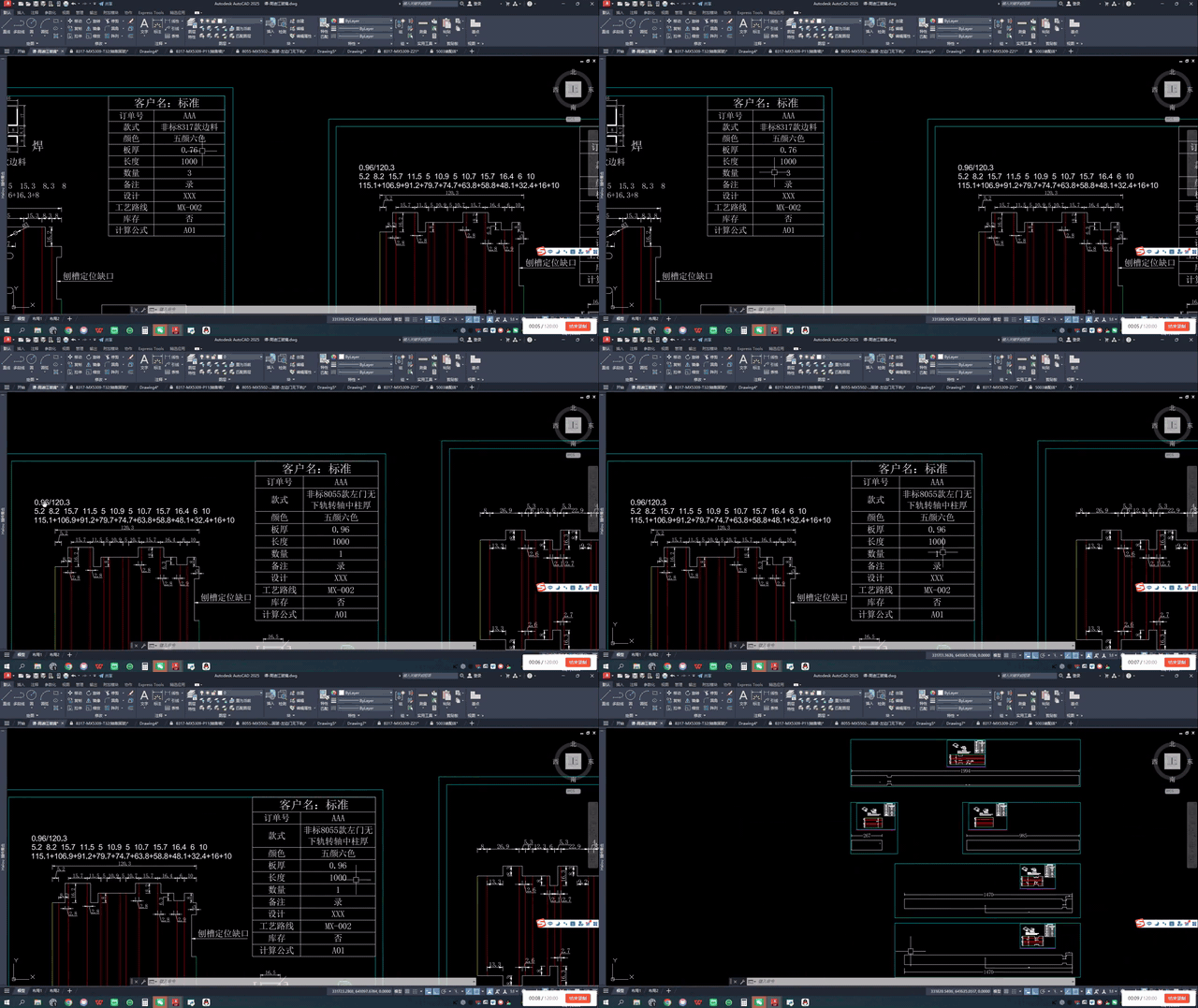 01
01框选
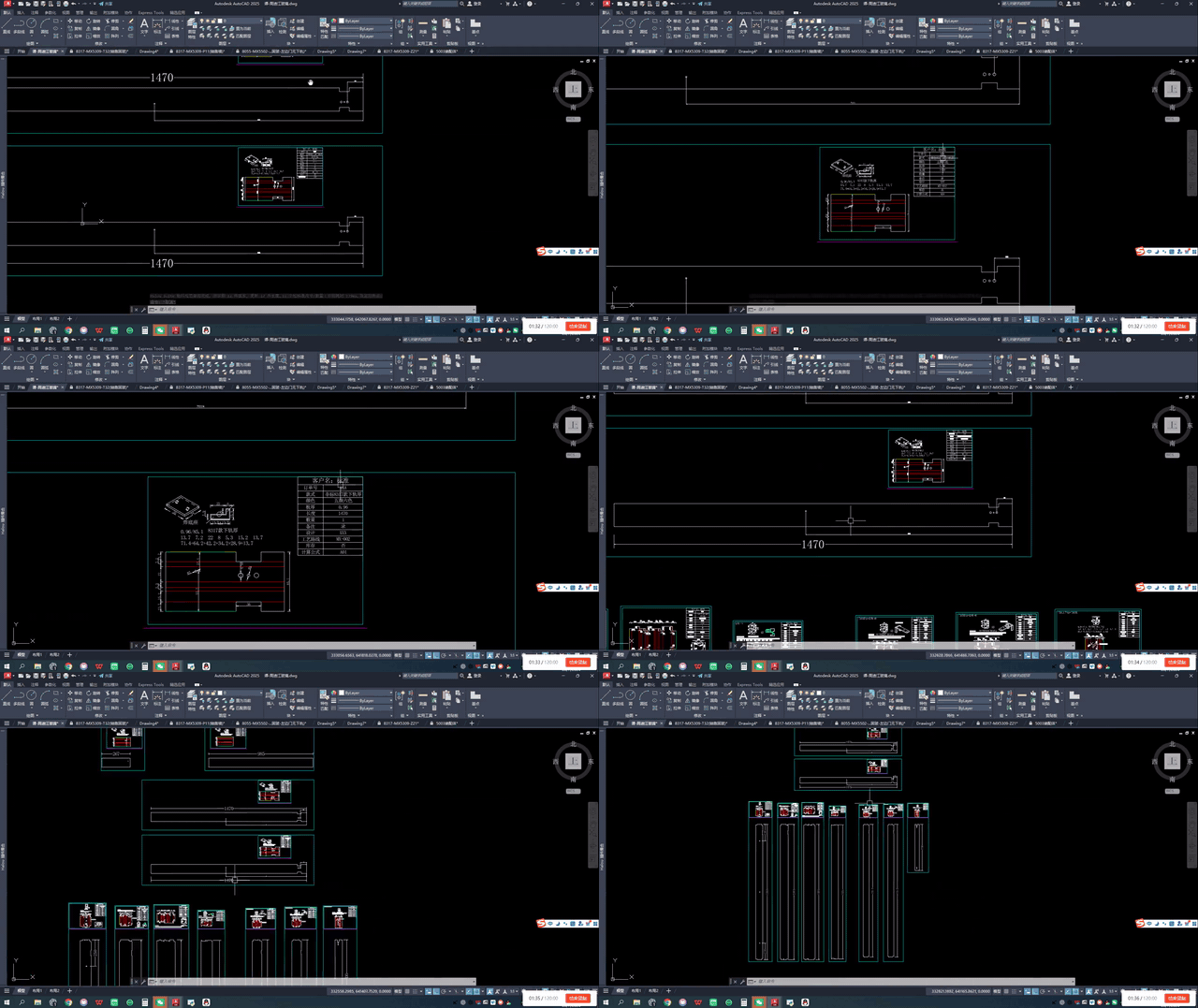
运行「物料规范审阅」,框住同一批模版;要同步检料表时一并框进。
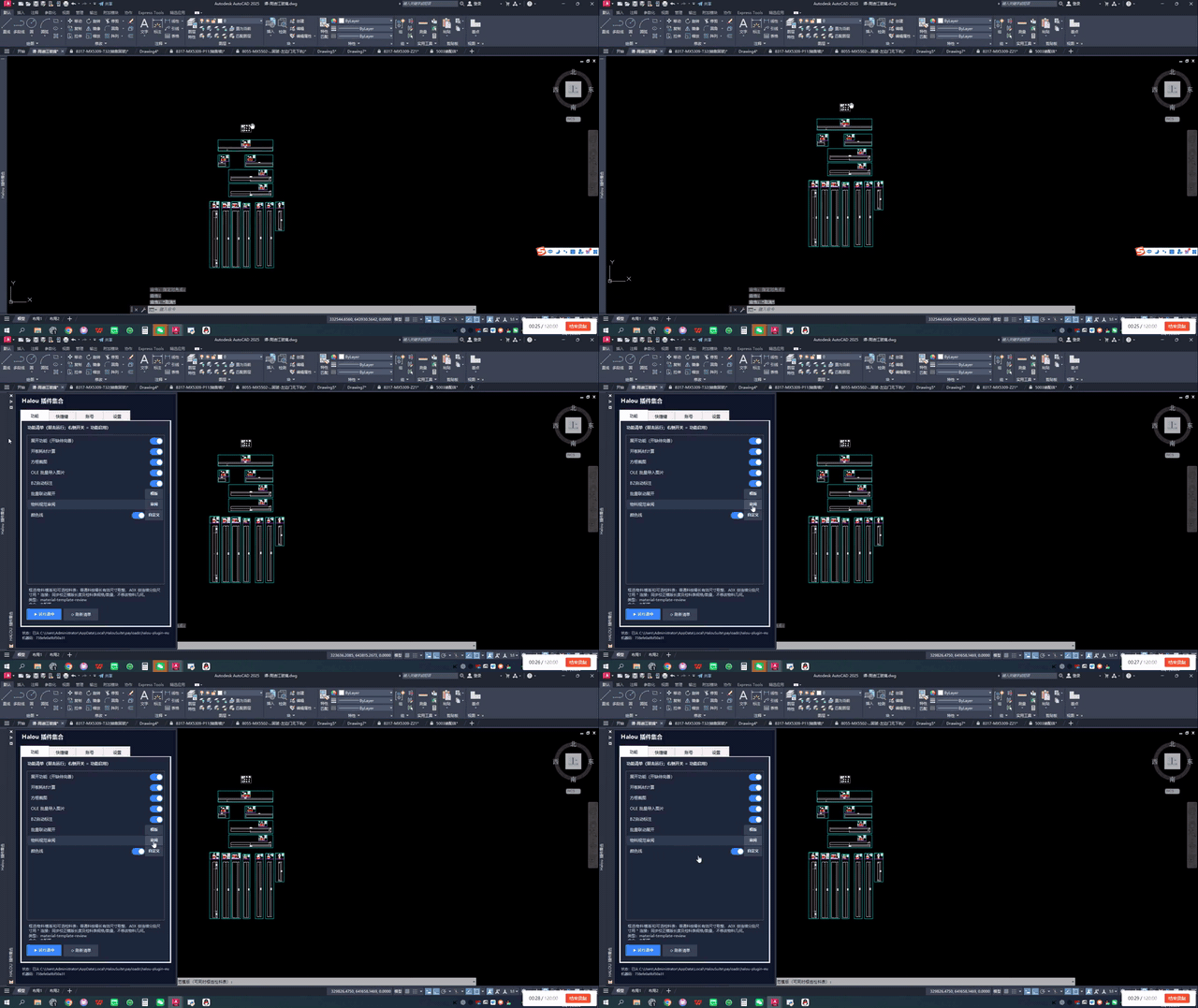 02
02检查识别
识别「大青框 + 小青框 + 洋红线」,并算出每件应写入的规格长度。
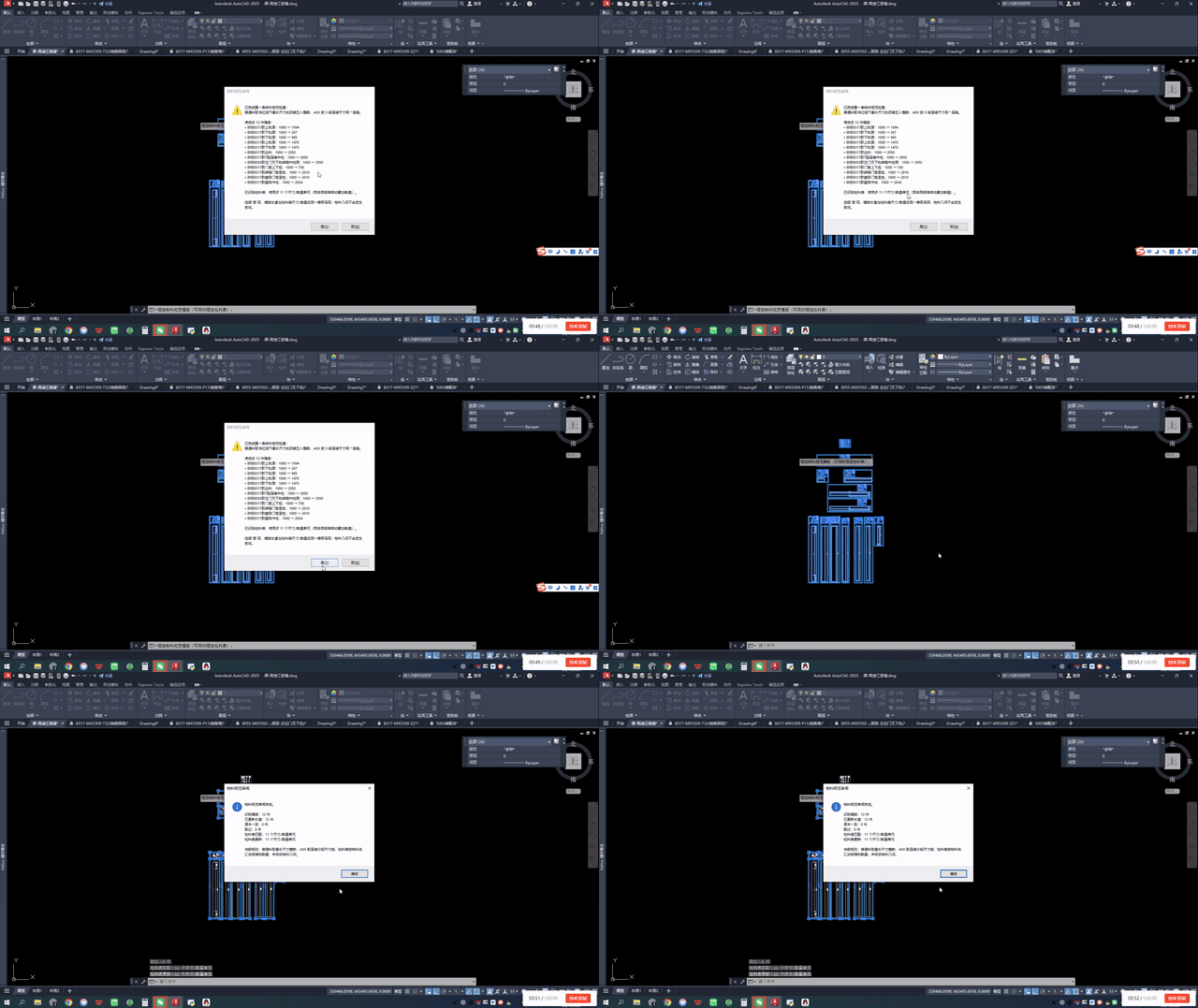 03
03阅读预览
确认窗口列出原值 → 新值、将更新的检料单元,以及跳过项。
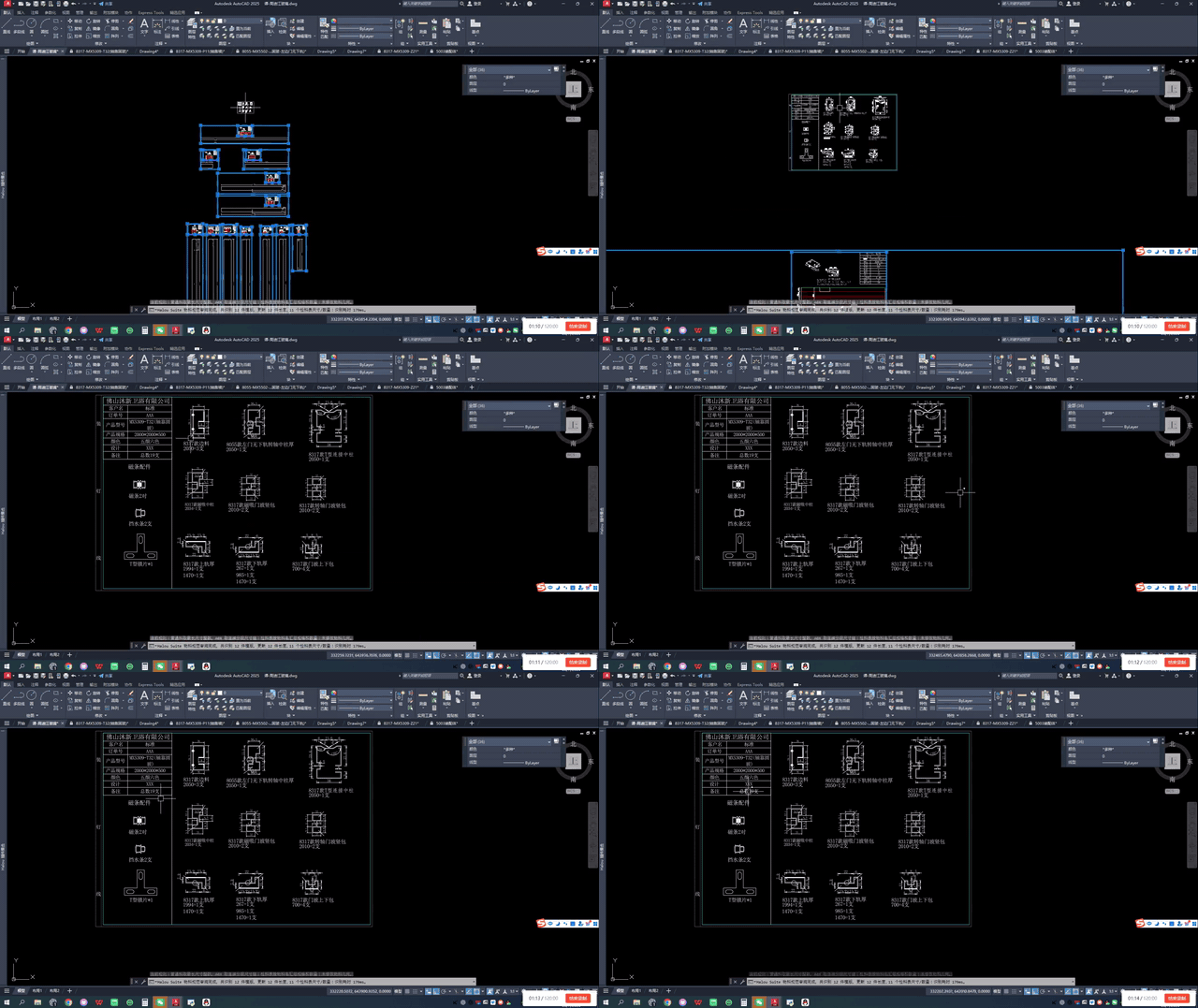 04
04确认写回
选「是」才写图;长度与检料表同一事务,失败整批回滚。
 05
05抽查结果
核对模版长度、「长度=数量支」、检料规格与备注「总数x支」。
完成后应看到
- 确认窗口里「已更新长度、原本一致、跳过」数量合理。
- 检料表匹配数与图面物料种类相符。
- 没有占位符的物料名下方出现一条明细,且不会重复新增。
- 备注总数与明细数量合计一致。
展开看规则长度、数量与检料匹配细则+
忽略 L1、L2 等子联动标记,优先从普通尺寸中取最长有效尺寸,再四舍五入为整数写入「长度」。
按模版段数找连续尺寸链,用 * 连接(如 153.6*143.2)。分段不完整则跳过,不误写总长。
检料表中自动归组并累加数量;同名不同规格不会简单合并。
物料名称本身即可作锚点。其下没有归属明细时,新增「长度=数量支」,不改物料名。
已有「总数x支」时按本次识别数量替换;没有占位或总数文字时,不擅自重写整段备注。
模版长度与检料表同一事务写回;任一目标移动、删除、锁定或不完整时整次回滚。
常见问题
01审阅提示没有识别到模版+
检查是否同时存在青色闭合大框、框内小青框,以及小青框下方约 5mm、与其横向重叠的洋红线。
02物料名下面没有「长度=数量」+
允许检料表只有物料名称。名称须在框选内且能匹配模版物料名;其下已有归属明细则不会重复新增。
03数量与检料表不一致+
数量按同名同规格汇总。检查是否混入相邻订单、同名不同规格,或备注「总数x支」不是可识别文字。
BATCH LINKED UNFOLD
批量联动展开
同一款模版要按很多订单改长度、客户信息和检料表时:在 CAD 里框选标准模版 → 导出订单表 → 填多行 → 导回一键出图。长度、孔位、字段与检料表一起跟上。一句话:模版只准备一次,订单批量出图。
开始之前
- 已打开 AutoCAD,并登录 Halou(功能已授权「批量联动展开」)。
- 已打开含生产模版的图纸;若提示更新,先完成更新。
- 尽量用公司标准画法;非标准模版可能识别不到。
- 入口:Halou 面板 → 批量联动展开 → 右侧 模版。
模版图长什么样(最重要)
识别不到时,九成问题在「三件套」或框选不完整。每一套可识别模版一般要同时具备:
大青框
长什么样青色闭合大矩形,包住整套内容
干什么用界定整套模版范围;断口或改色会识别失败
小青框
长什么样大青框内的青色小矩形(通常靠上)
干什么用字段区 / 表头区域
洋红线
长什么样小青框正下方 1–10 mm 的洋红色水平线
干什么用分隔上方表格与下方图形;必须在大青框内
表格文字
长什么样客户名、订单号、款式、颜色、板厚、长度等
干什么用被读成模版信息;列表名优先用「款式」
下方图形
长什么样展开图、孔位、标注等
干什么用后续按长度拉伸;端点是否跟着动看拉伸窗/拉伸区
检料表(可选)
长什么样模版旁常规检料表
干什么用出图时一般一并带上并更新规格、数量
大/小青框是否青色闭合矩形(不要断口、不要改色);洋红线是否洋红色、在小青框下 1–10 mm 且在大青框内;框选是否把框、线、文字、图形一起框进。检料表外若有放大的「订单号」小表,请一并框进——出图只改该小表数值,不会另贴整块新表。
跟着 GIF 逐步做
GIF 与上方视频使用同一段操作画面,按步骤顺序对应;需要看完整动作时,回到视频节点。
 01
01框选模版
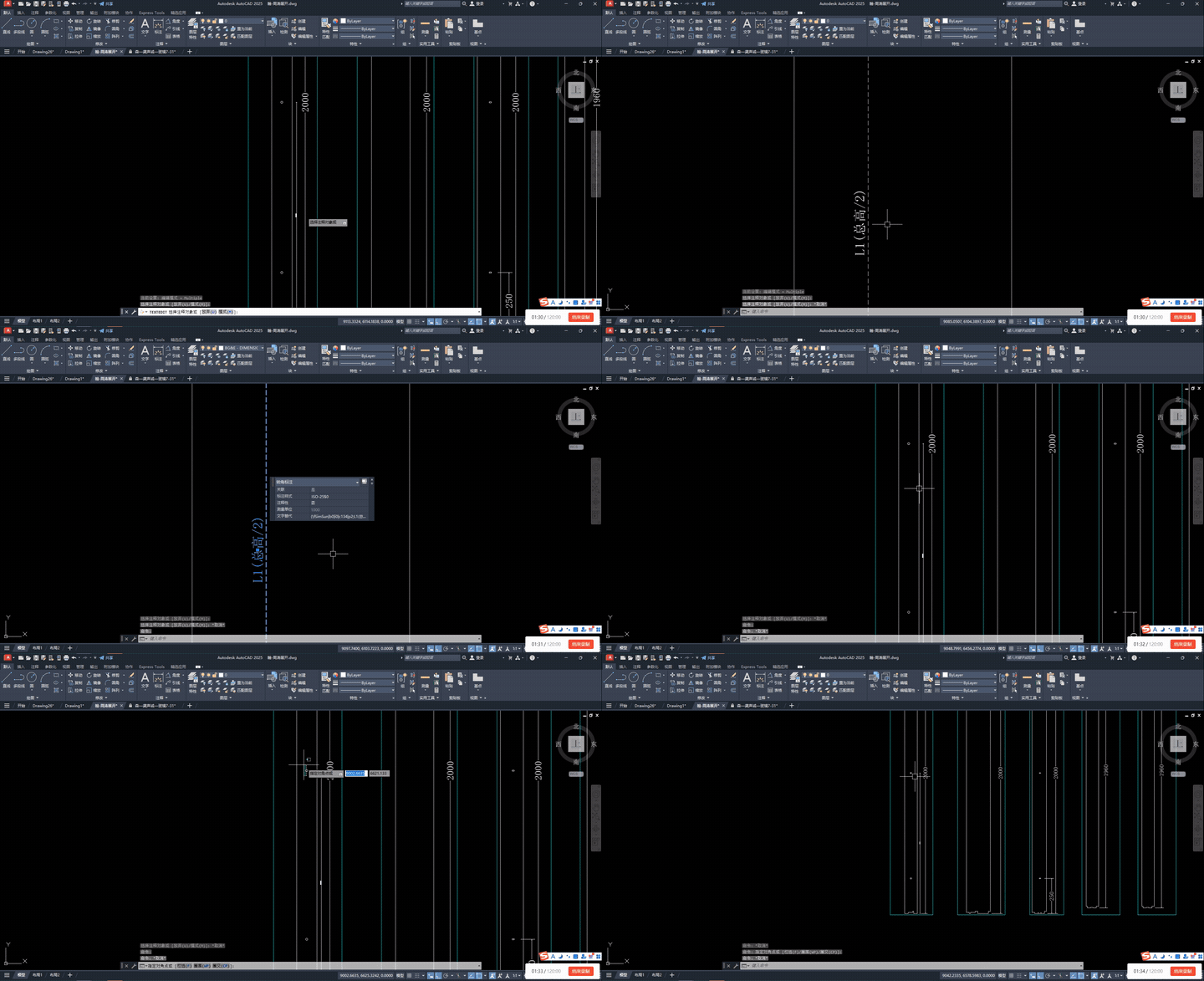
Halou 面板 →「批量联动展开」→「模版」。命令行提示后,用窗口一次框进大青框、小青框、洋红线、字段文字和下方图形;多套可同框。成功会提示识别件数并高亮框线。
 02
02确认拉伸窗
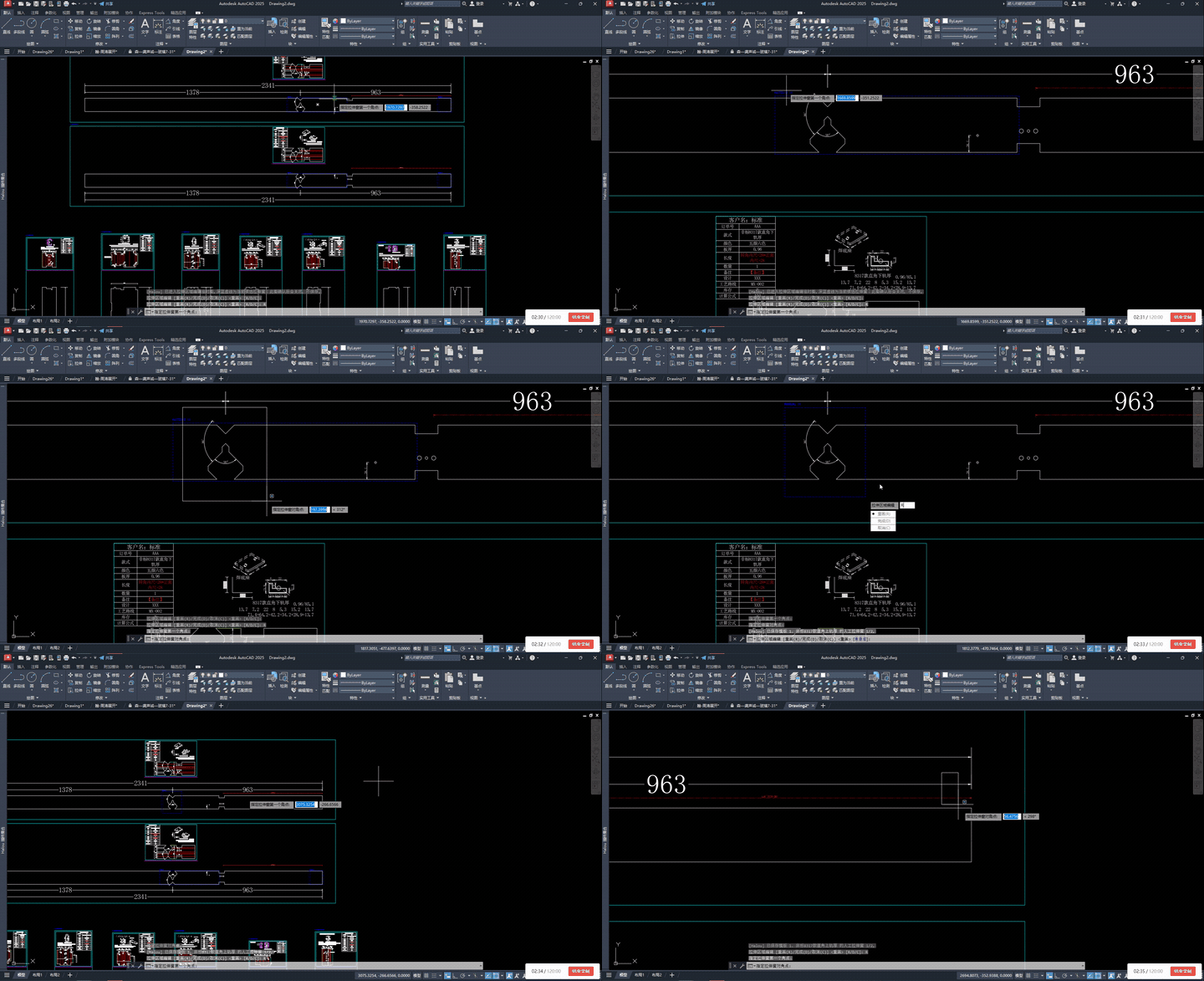
系统打开临时图(不用保存)。深蓝虚线 = 长度变化时会跟着动的范围。合适直接输入 D;要改输入 R(或回车)再点两个对角点;C 取消。虚线必须落在对应大青框内。
 03
03窗口核对
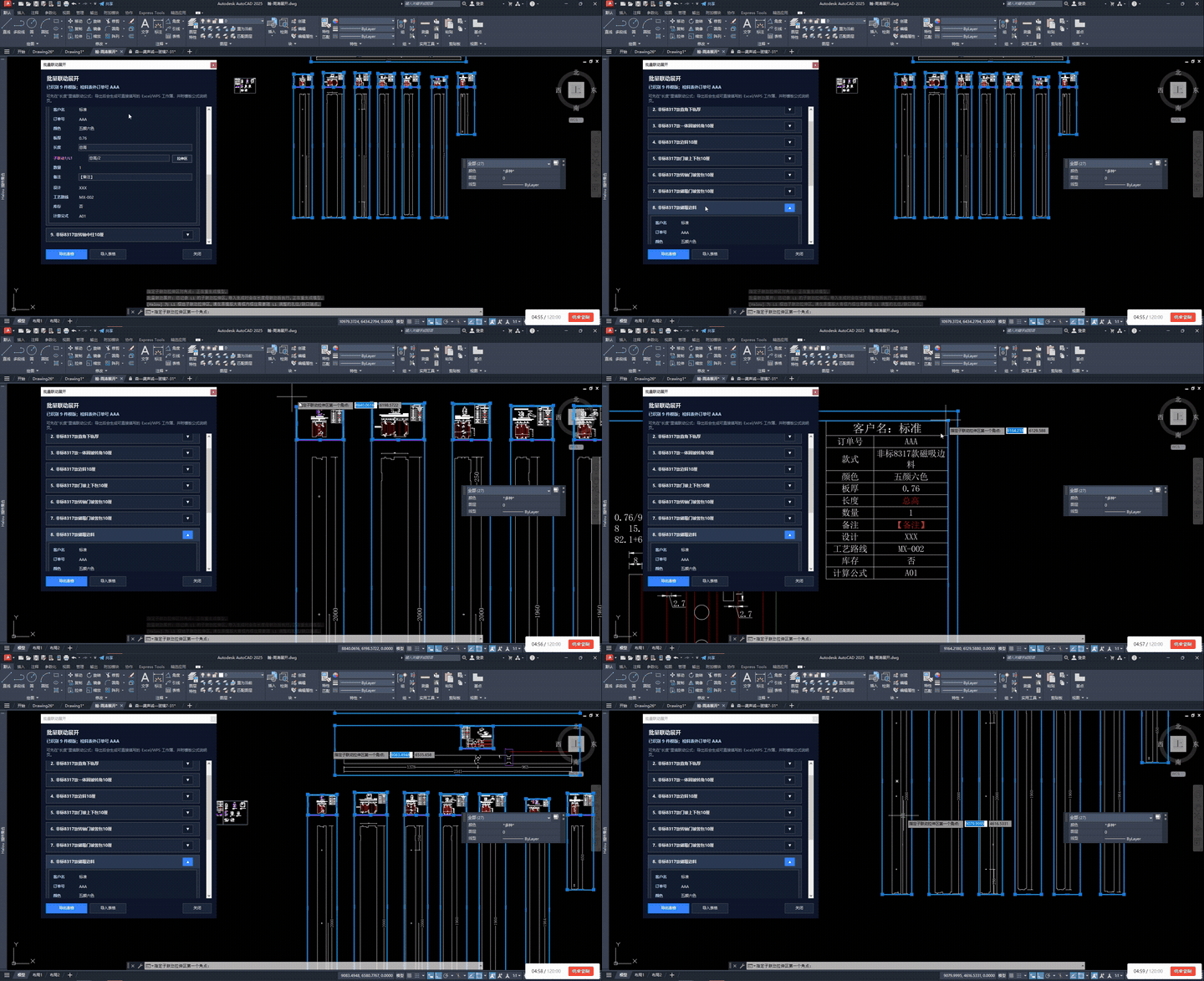
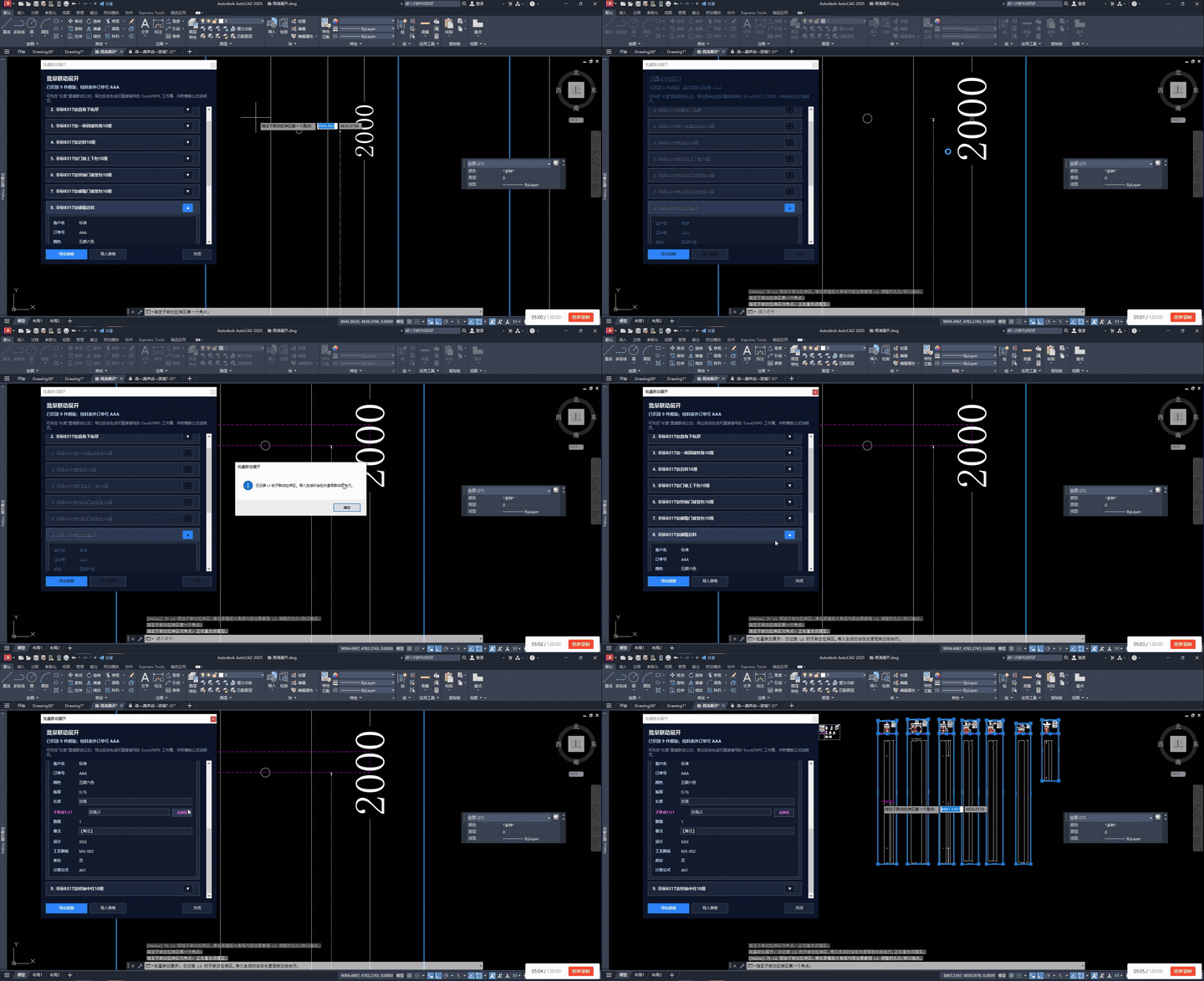
出现「批量联动展开」窗口后:核对件数与款式名;检查「长度」是否已是公式(如 总高-6)。下方按钮顺序:先「导出表格」,填完再「导入表格」。点右侧 ▼ 可展开每款详情。
 04
04子联动拉伸区
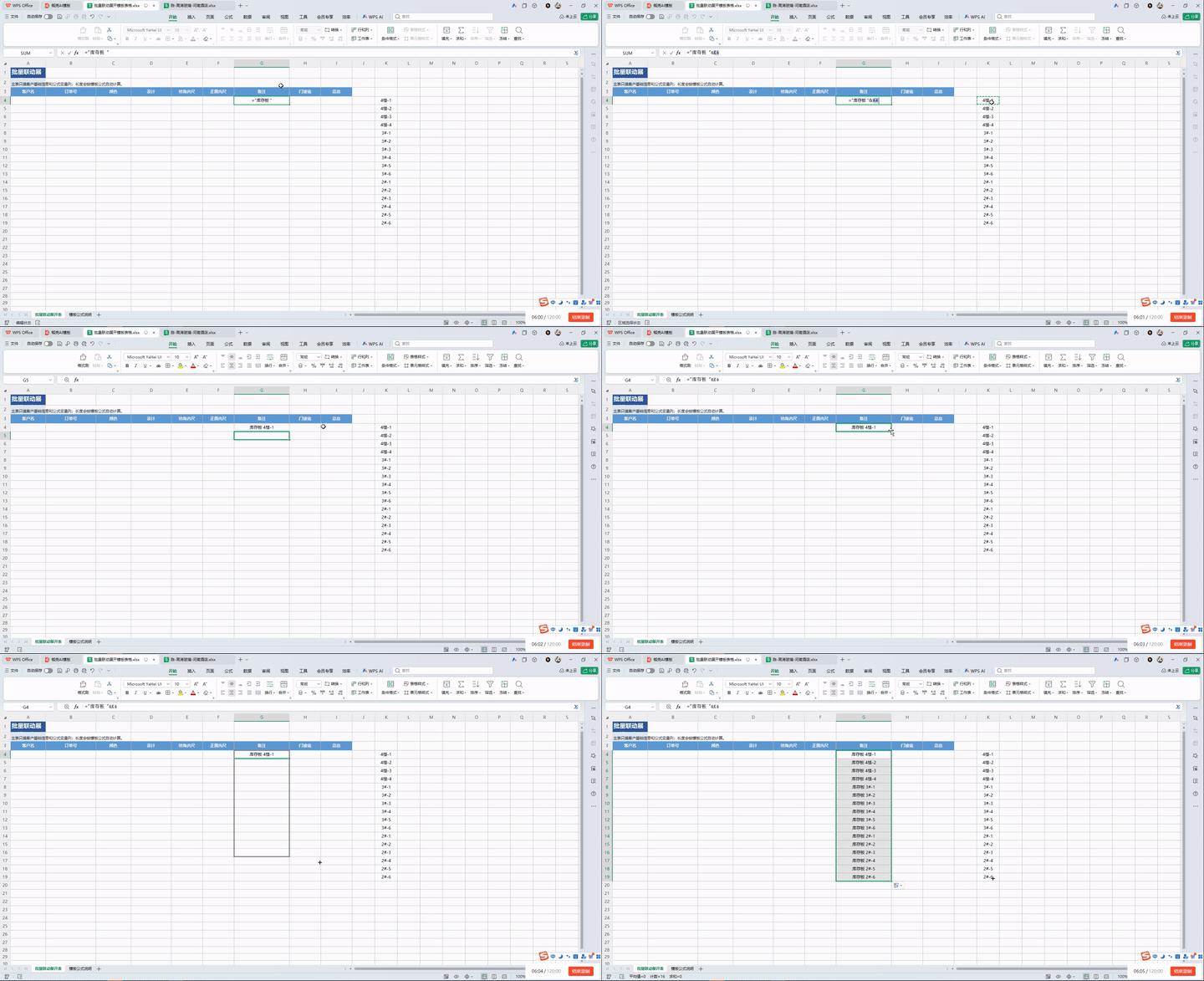
若图上有 L1/L2(孔位/缺口要随总长走),在窗口里检查公式,再点「拉伸区」,在原模版大青框内框住要跟着动的端点。没有 L1/L2 可跳过本步。
 05
05导出并填表
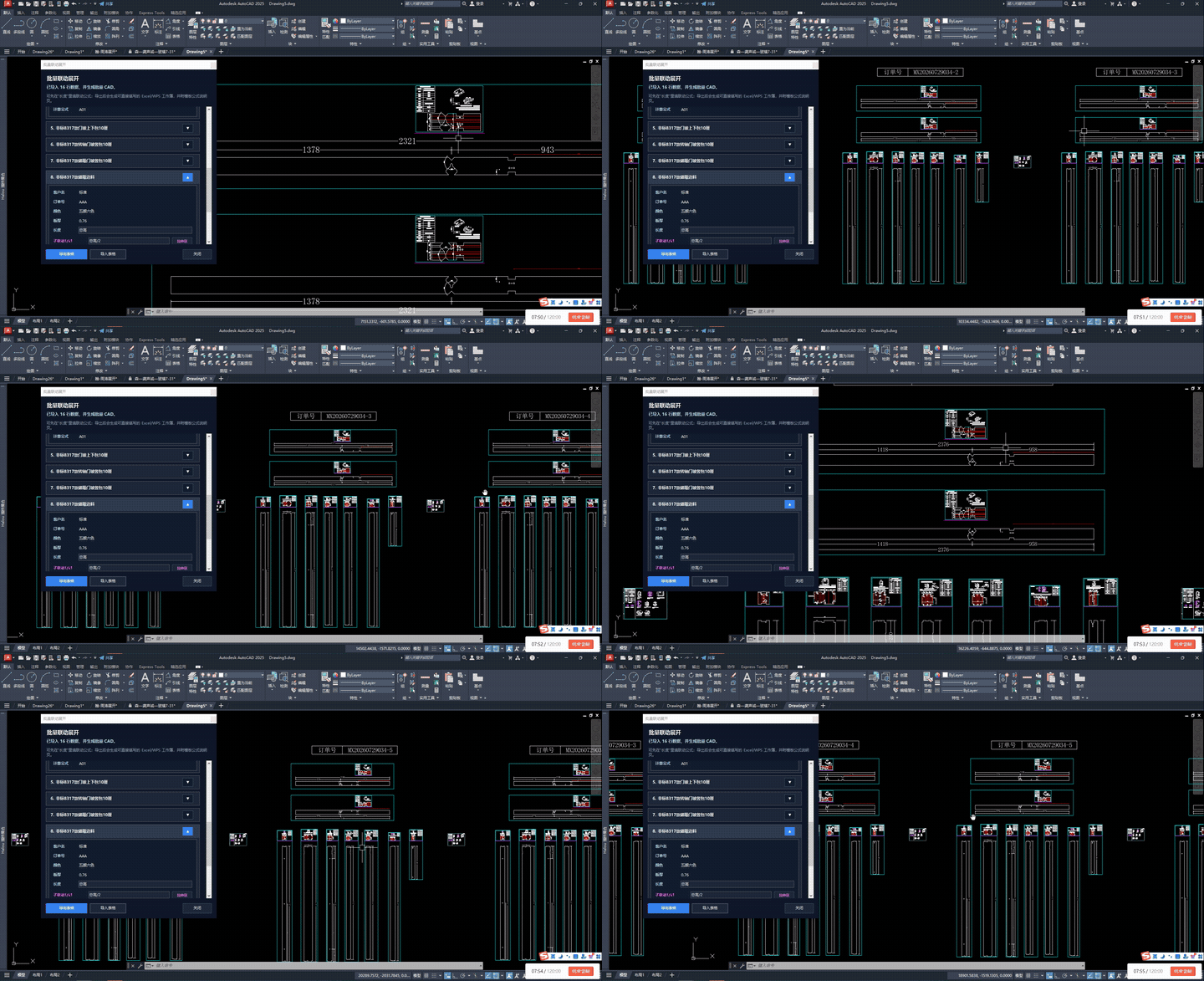
点「导出表格」得到 xlsx。第 3 行是表头,从第 4 行起一行一个订单。固定填:客户名、订单号、颜色、设计;再按「模板公式说明」页补齐变量列。勿改表头,勿动系统信息页。
 06
06导入出图并抽查
确认窗口与源图仍开着,点「导入表格」选刚填好的文件。成功后新建图纸批量出图。至少抽查 1~2 行:长度、客户信息、孔位联动、检料表规格/数量。
拉伸窗命令(临时图)
拉伸窗阶段打开的是核对用临时图,确认后会关掉,不必保存。命令行选项:
重画拉伸窗:再点两个对角点
完成当前模版拉伸窗,进入下一步
取消本次操作
只有落在深蓝虚线里面的端点会跟着总长变化;孔位/缺口若也要跟着走,还要在窗口里用「拉伸区」单独框(见步骤 04)。
导出表格怎么填
推荐始终用「导出表格」得到的 xlsx,不要手建新表。文件通常分三部分:
从第 4 行起填订单。固定列:客户名、订单号、颜色、设计;其后是公式变量列。
只看不改。写明每款长度公式、要填哪些变量列;以本页为准补齐空列。
不要改、不要删。删改后导入可能无法自动确认表格身份。
长度公式常见写法(以「模板公式说明」页为准):
总高
表格填「总高」列
总高-6、左宽+右宽
填公式里出现的每一列
1500 或 1200-6
通常不用再填变量
(左宽-6)*(右宽-6)
按说明填各段变量(如 A02/A03 类)
导出之后、导入之前,请一直保持「批量联动展开」窗口和模版源图开着。关掉后再导入会找不到原始模版,需要重新框选识别。
现场快速核对表
- 已登录 Halou,能看到「批量联动展开」
- 模版有大青框、小青框、洋红线(小青框下 1–10 mm)
- 字段、图形齐全;有检料表/订单号小表时一并框进
- 识别件数、款式名正确
- 深蓝拉伸窗位置合适(或已 R 重画)
- 需要时已确认 L1/L2 公式和拉伸区
- 用的是「导出表格」得到的文件
- 客户名、订单号、颜色、设计已填
- 说明页要求的变量列都已填
- 未改表头、未动系统信息页
- 导入时窗口仍开着、源图仍开着
- 抽查长度、孔位、检料表后再下发
完成后应看到
- 识别件数、款式名与现场模版一致。
- 深蓝拉伸窗位置合适,或已按 R 重画。
- 导入提示已导入行数,并已生成批量 CAD。
- 抽查长度、客户/订单信息、孔位联动与检料表无误。
展开看规则识别、拉伸、表格与子联动细则+
每套必须同时有:青色闭合大框、框内小青框、小青框下 1–10 mm 洋红线。缺一即提示未识别到生产模版。
框、线、文字、图形、检料表外订单号小表(若有)要一起框进;不要只点一根线。
深蓝虚线画在对应大青框内;只有虚线内的端点随长度变化,框外不动。
导出后到导入前,批量联动窗口和模版源图必须一直开着;关掉会丢失原始模版引用。
用「导出表格」得到的文件填写;不改表头、不删系统信息页;长度优先靠公式,不手填死数。
写法如 L1、L1(总高-6)、L2(门玻宽)。总长对了孔位不动时,回窗口点「拉伸区」重框端点。
保持名称、长度/料长、数量等常规表头,不要随意改乱文字。
可一次框多套模版,但每一套结构都要完整。
常见问题
01提示没有识别到“大青框 + 小青框 + 洋红线”+
查三件套颜色与闭合:大/小青框须是青色闭合矩形;洋红线须洋红色、在小青框下 1–10 mm 且在大青框内。框选范围是否够大,是否漏了文字或图形。
02款式显示「未识别款式」+
字段区缺少「款式」文字,或不在小青框可识别范围内。补全后再重新点「模版」识别。
03导入说缺少原始模版 / 找不到模版+
多半关掉了批量联动窗口或关掉了源图。请重新点「模版」识别,窗口开着再导入;旧导出表一般还能用。
04长度算出来不对+
打开「模板公式说明」页,核对应填的变量列是否都填了、有没有填错列;公式里的名字要和表头一致。
05总长对了,但孔位/缺口没跟着动+
对应 L1/L2 的「拉伸区」可能没框到端点。在窗口点「拉伸区」,在大青框内重新框选要跟着动的点。
06导入失败,提示补变量或重做拉伸区+
按提示补全表格空着的变量,或回到拉伸窗/窗口步骤重新确认深蓝虚线与子联动拉伸区。
07可不可以自己新建一张 Excel,不导出?+
不推荐。容易缺列或缺系统信息页。请始终用「导出表格」得到的文件填写。
08和「物料规范审阅」有什么区别?+
物料规范审阅:校正模版/检料表尺寸文字,不拉伸几何。批量联动展开:按多行订单批量生成 CAD。可配合使用,但不是同一个按钮。
ZK UNFOLD · NOTCH · CUT
ZK 展开 · 开缺 · 切角
ZKK 先分析闭合钣金截面外壁并计算展开段列,再进入 展开(Z)、开缺(K) 或 切角(C)。开缺由基点、开缺料真实轮廓、有限行径线与截面外壁共同定位;切角用三维窗选腹板面,在命令行输入角度后出闭合制造展开图。
切角(C)
切角与开缺分窗:选 C 后打开 modeless 三维预览,点腹板面 → 命令行输入角度 → 「添加 / 完成」。三维拼接按成品内角展示;正式出图按当前制造轮廓规则排布 50/20 净距。切角只需要闭合截面,不需要准备开缺料。
跟着步骤做(切角)
GIF 与上方视频使用同一段操作画面,按步骤顺序对应;需要看完整动作时,回到视频节点。
 01
01选截面并进切角
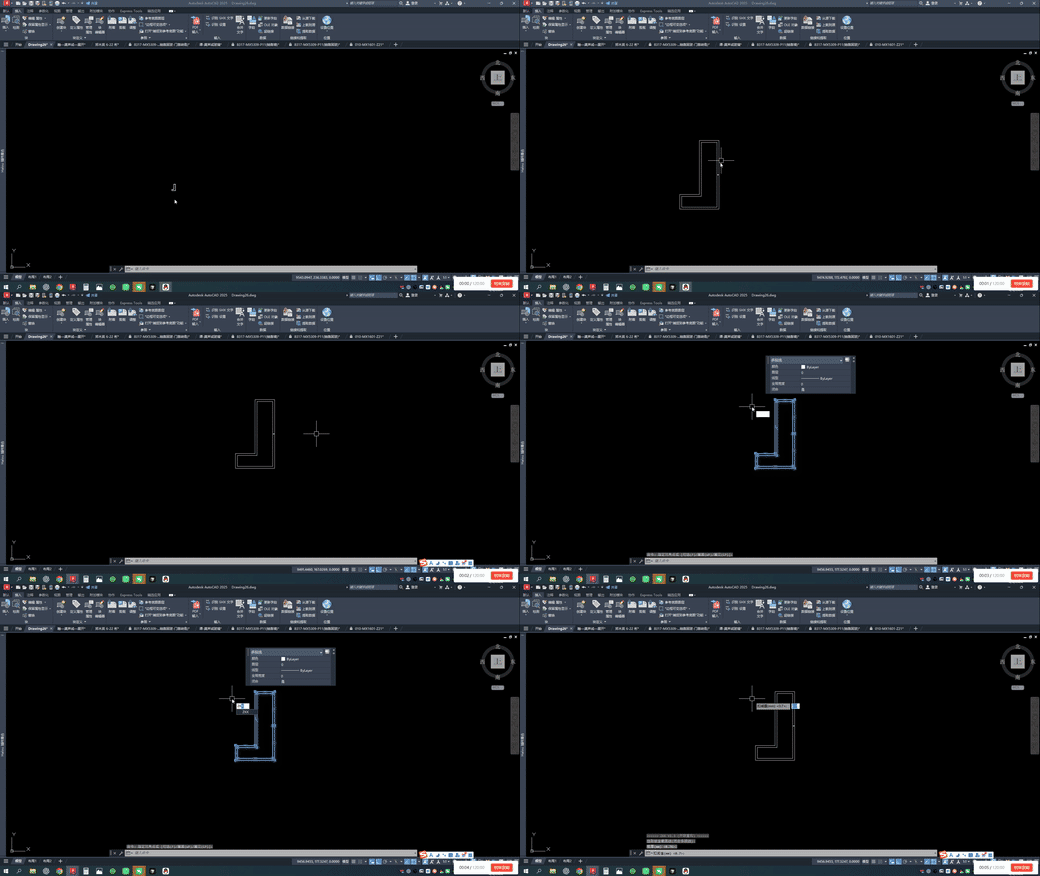
准备一条闭合钣金截面,确认轮廓完整。输入 ZK / ZKK,确认板厚与扣减后,指定操作选 切角(C)。切角只处理截面腹板面,不需要开缺料。
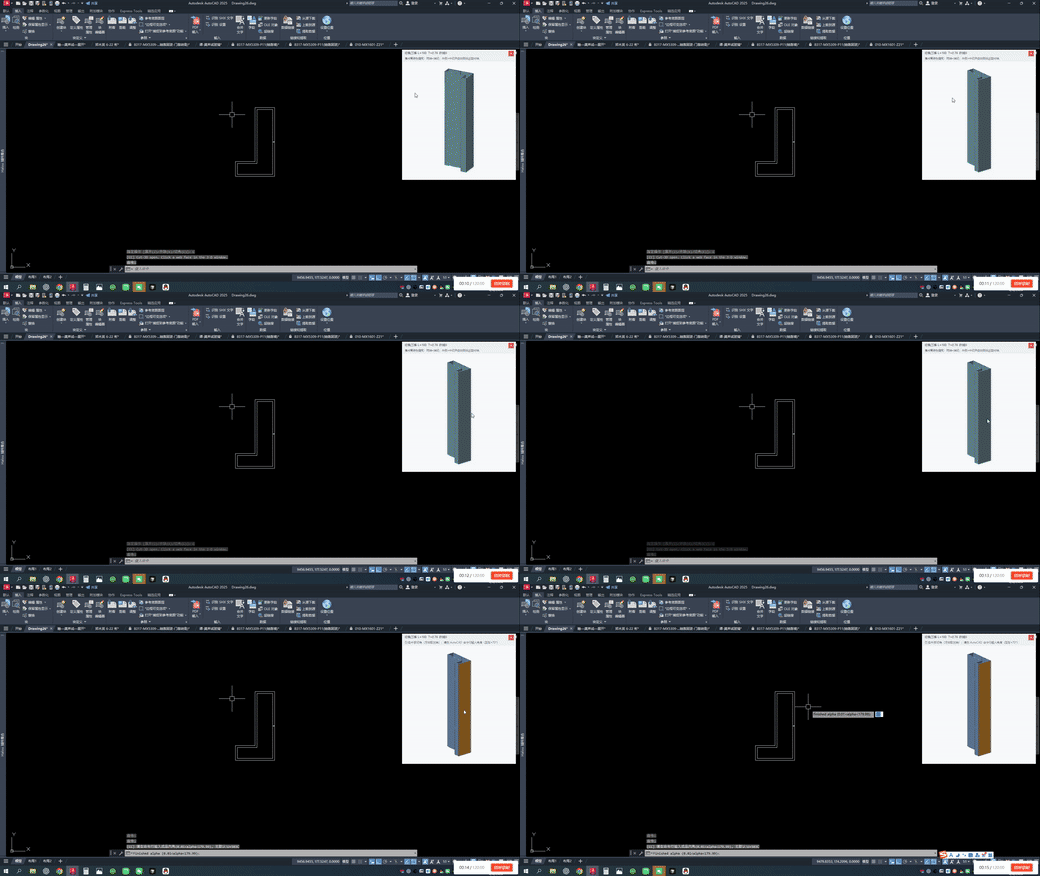 02
02三维选腹板
在三维窗点击腹板面。黄/青绿面提示两端为端切、中部为中切;中部单击后自动取生长方向,不再二次点选端向。
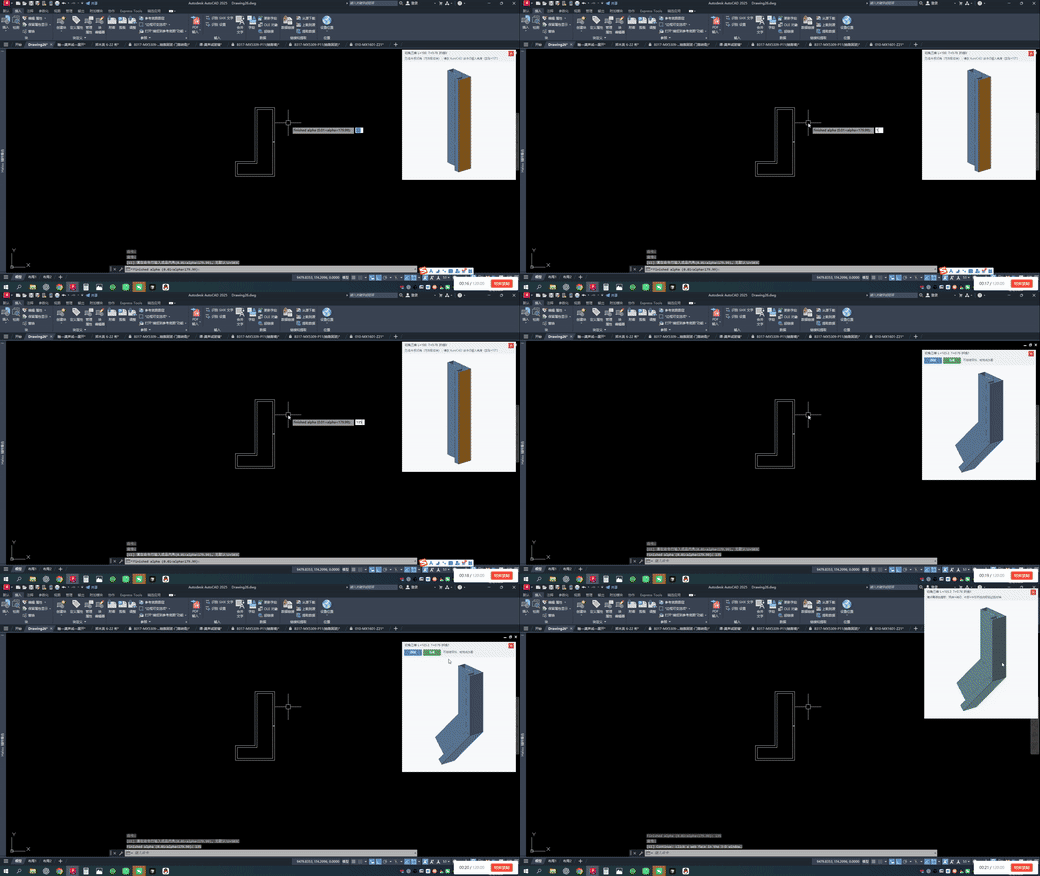 03
03命令行输入角度
按提示在 AutoCAD 命令行输入角度,无默认值。中部切:成品内角 α(0.01~179.99);端切:端切角 θ(0.01~90)。
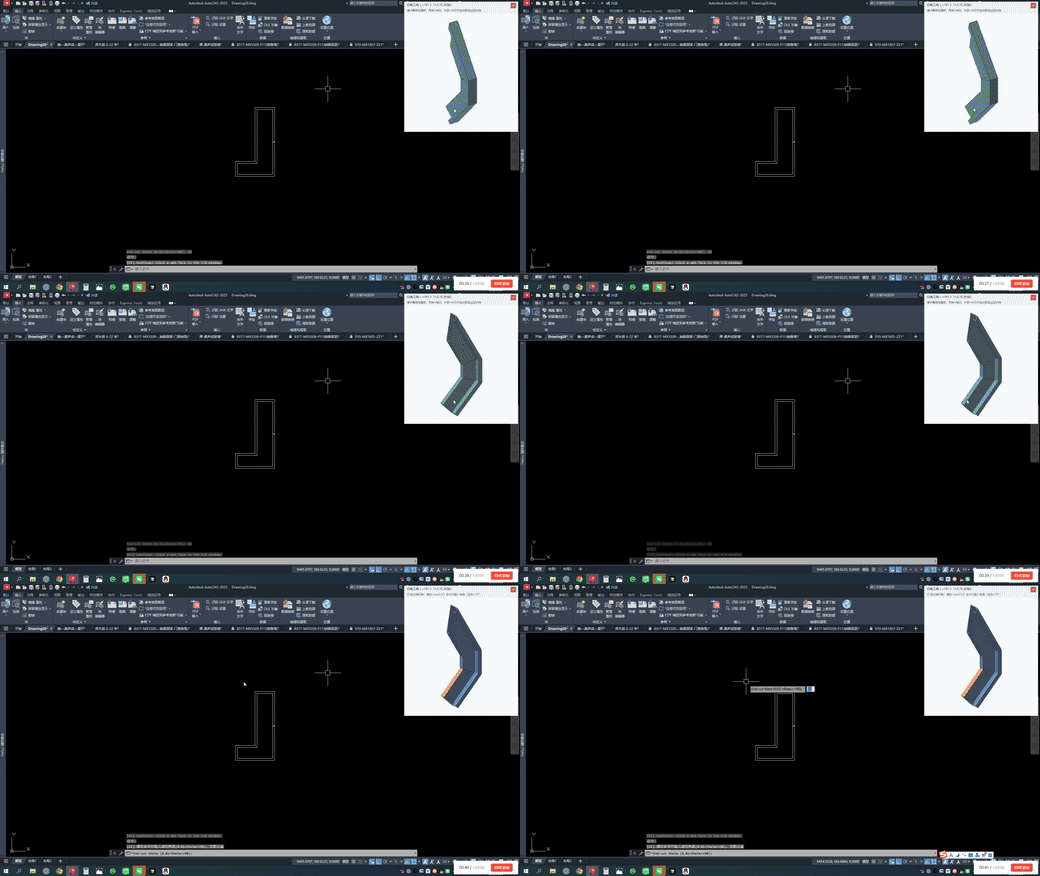 04
04添加或完成
三维窗点「添加」可继续切角;点「完成」提交出图。多切口按 50 + 各切口包络 + 20 净距排布。
 05
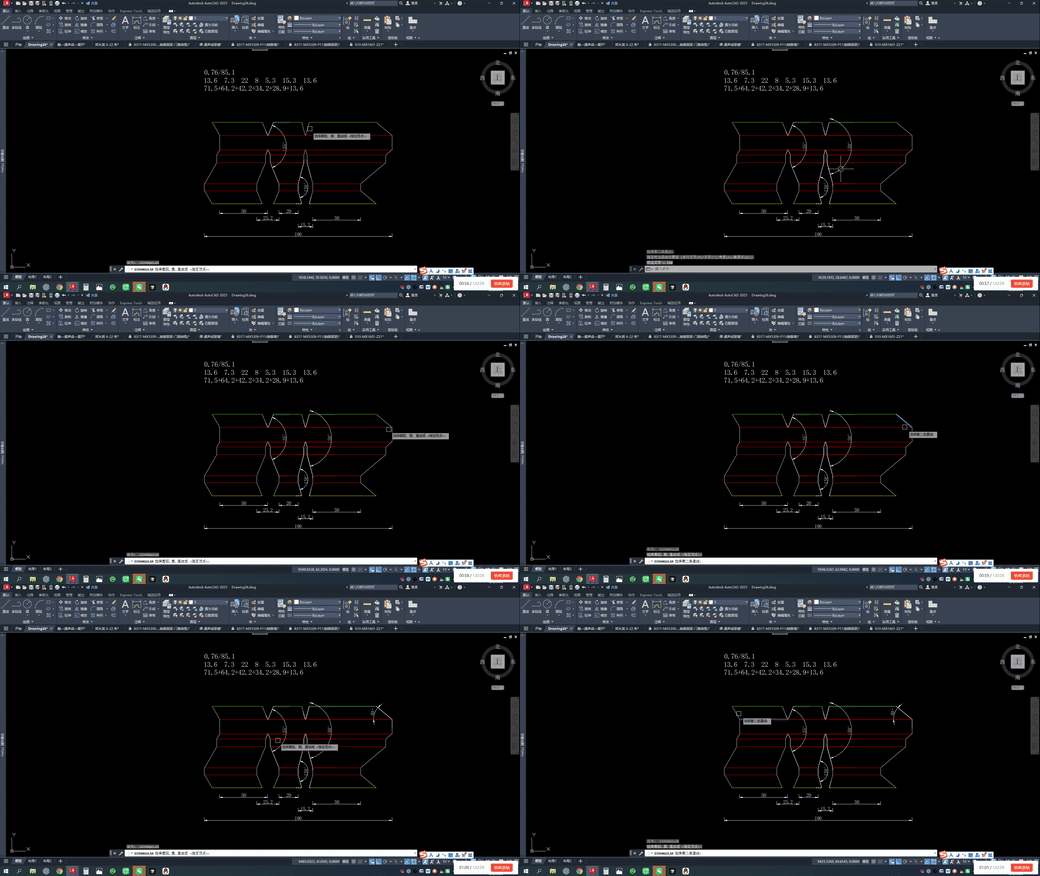
05核对展开图
出图为闭合制造轮廓:围长端侧黄/绿,内部刨槽为红线。用量角抽查中切夹角与端切角是否与输入一致。
展开看规则切角选面、角度与出图细则+
ZK / ZKK → 指定操作选 切角(C)。与展开(Z)、开缺(K) 并列;切角独占三维交互窗。
只点腹板面。共线多段腹板会并为一组铰链;真正穿线的边仍拒绝。
命令行输入,无默认值。中部切用成品内角 α;端切用端切角 θ(≤90°)。
中部多切:50 + W1 + 20 + W2 + … + 50;不同腹板按 profile 保持 20 mm 净料。
闭合轮廓围长端侧按头/尾色画黄(2)/绿(3);内部刨槽线为红(1)。
开缺(K)
开缺不是只按一个基点做“第三投影”,而是由基点、开缺料真实轮廓、有限行径线和截面外壁共同计算。
跟着 GIF 做(开缺)
GIF 与上方视频使用同一段操作画面,按步骤顺序对应;需要看完整动作时,回到视频节点。
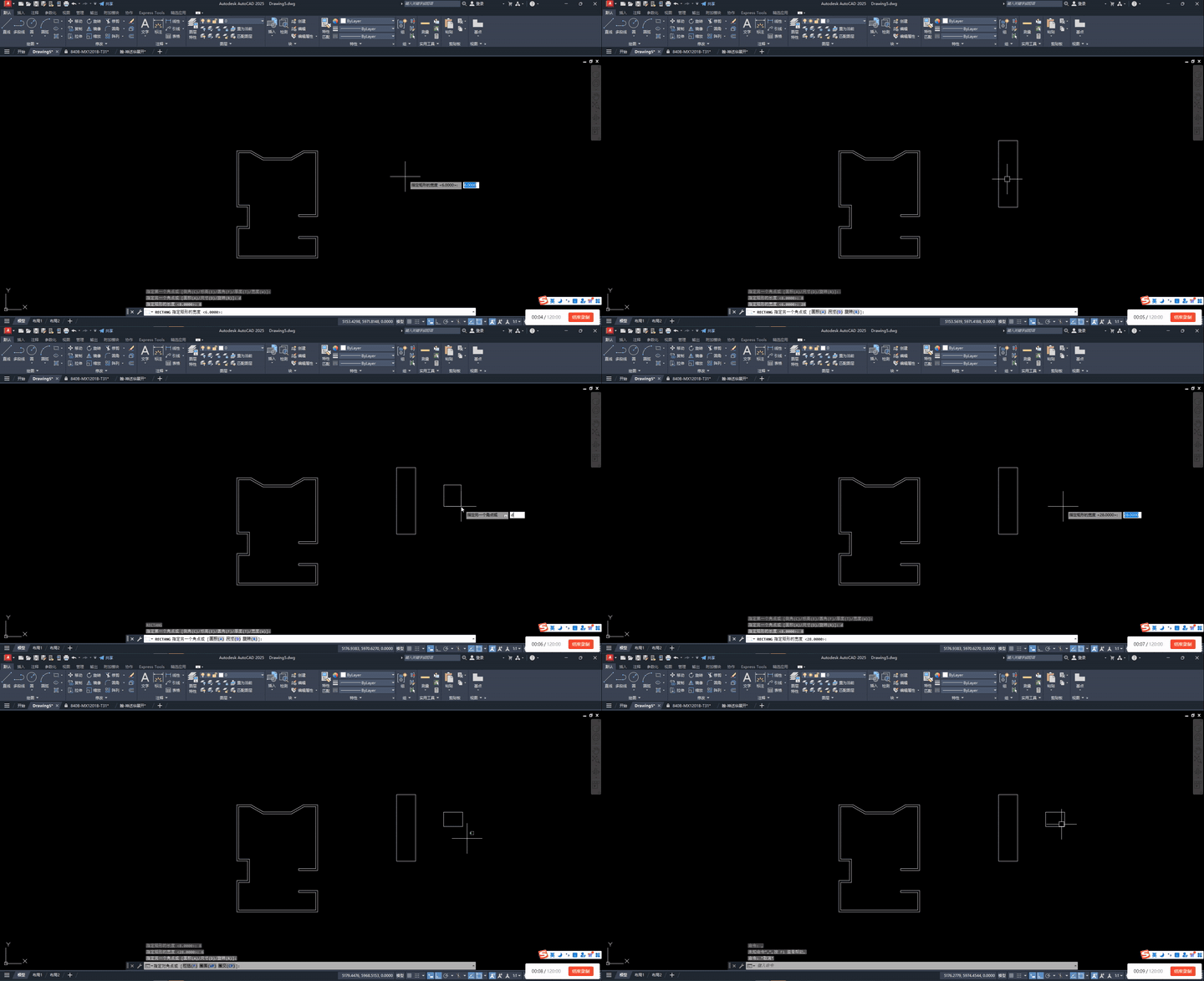 01
01准备截面
图中准备闭合钣金截面;开缺料也要是闭合多段线,放在旁边备用。
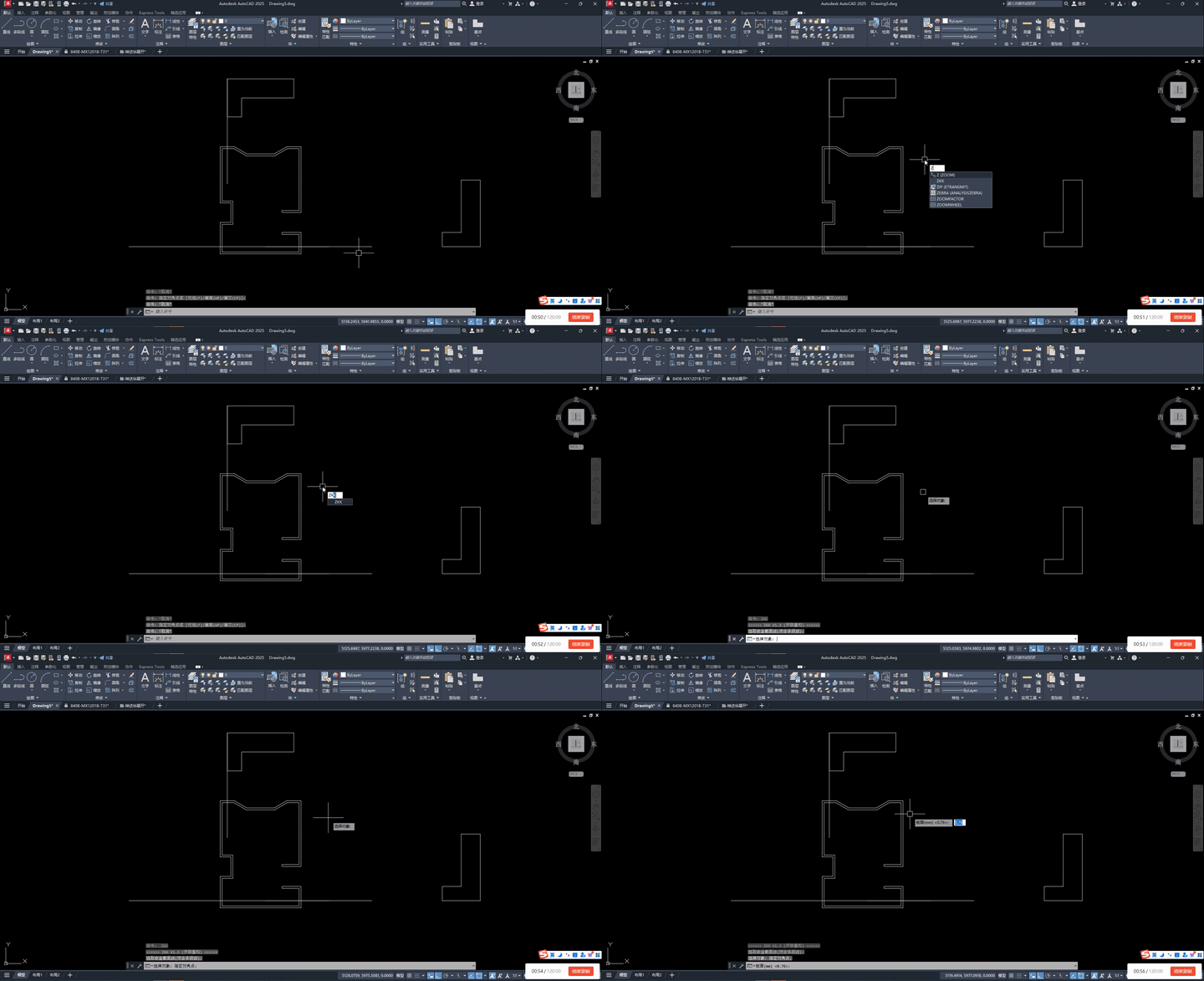 02
02启动并填参数
输入 ZK / ZKK,选截面后确认板厚与扣减值。
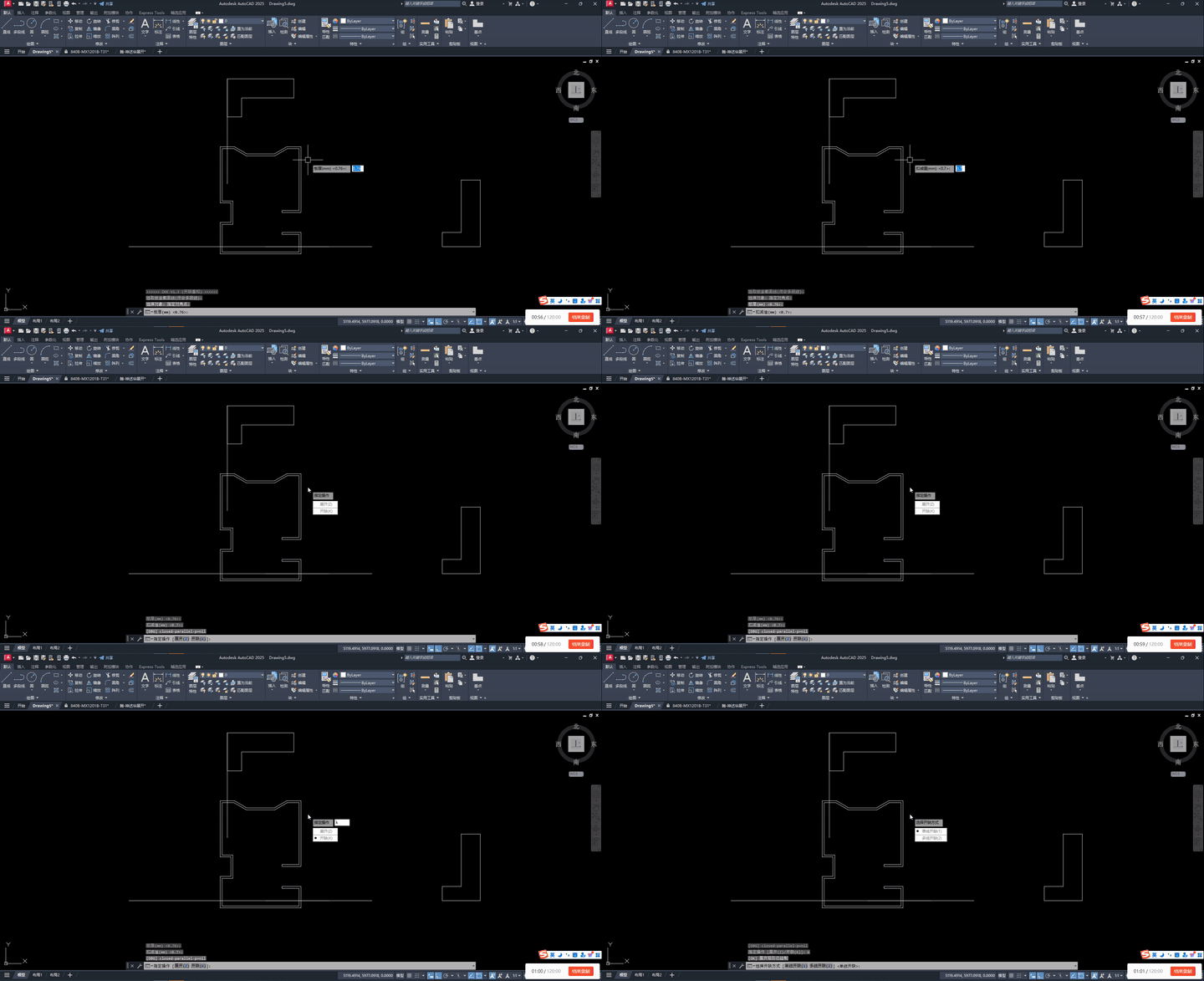 03
03选择开缺
指定操作里选开缺(K);随后选单线或多线开缺方式。
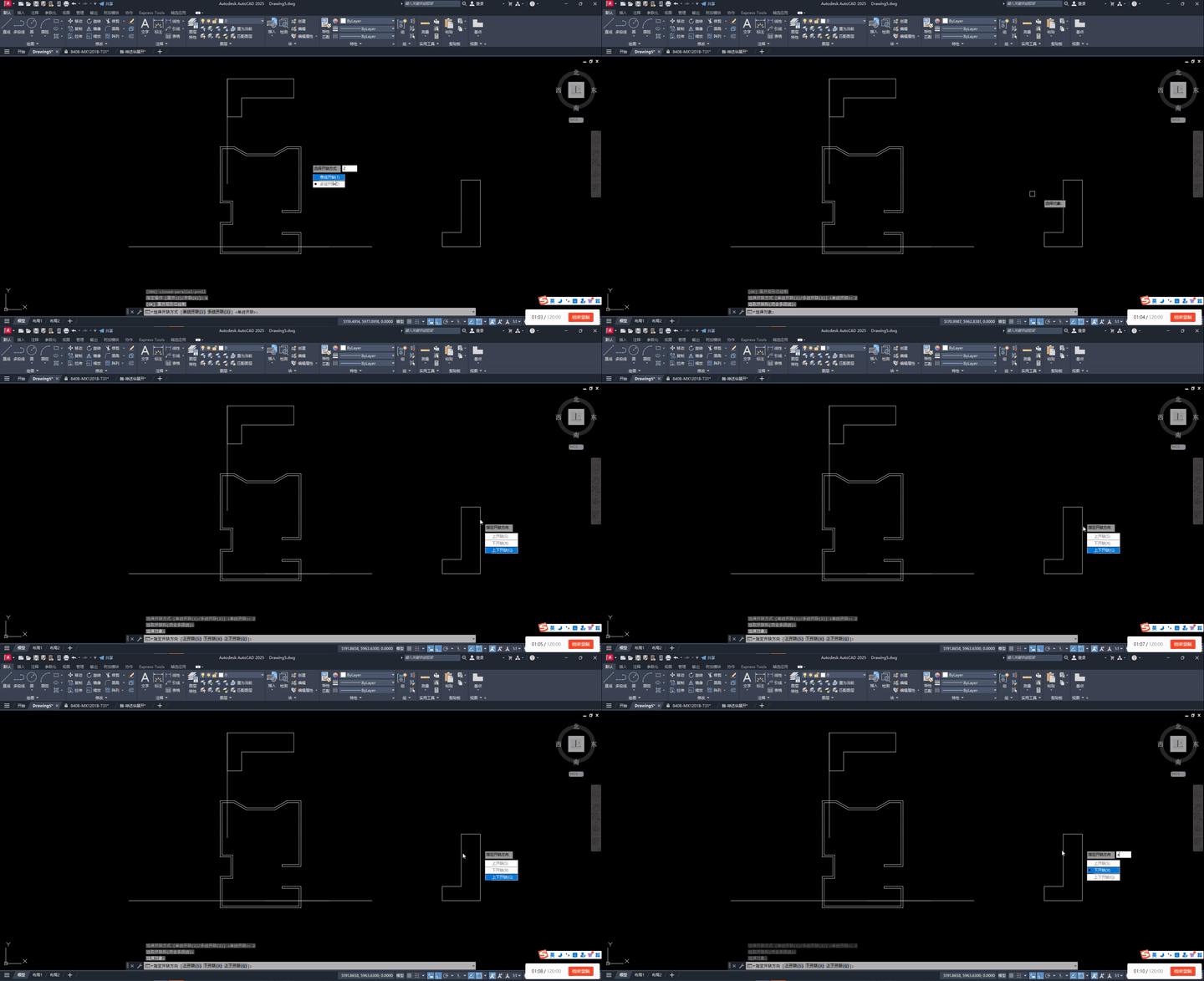 04
04选取开缺料
按提示点选开缺料闭合多段线;多线模式可连续添加多处。
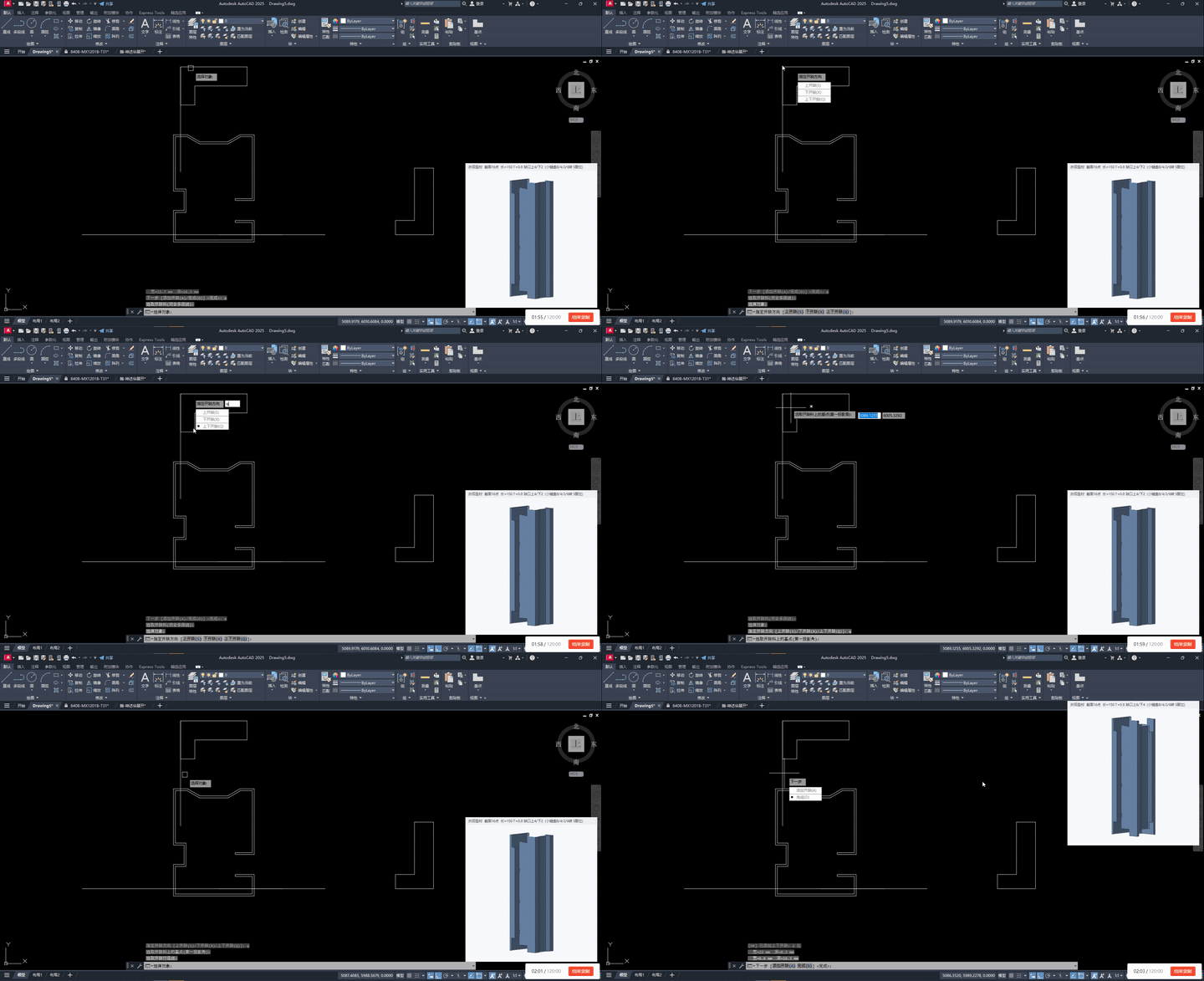 05
05方向与基点
指定上/下/上下开缺,再点开缺料上的第一投影角作基点,并选行径线。
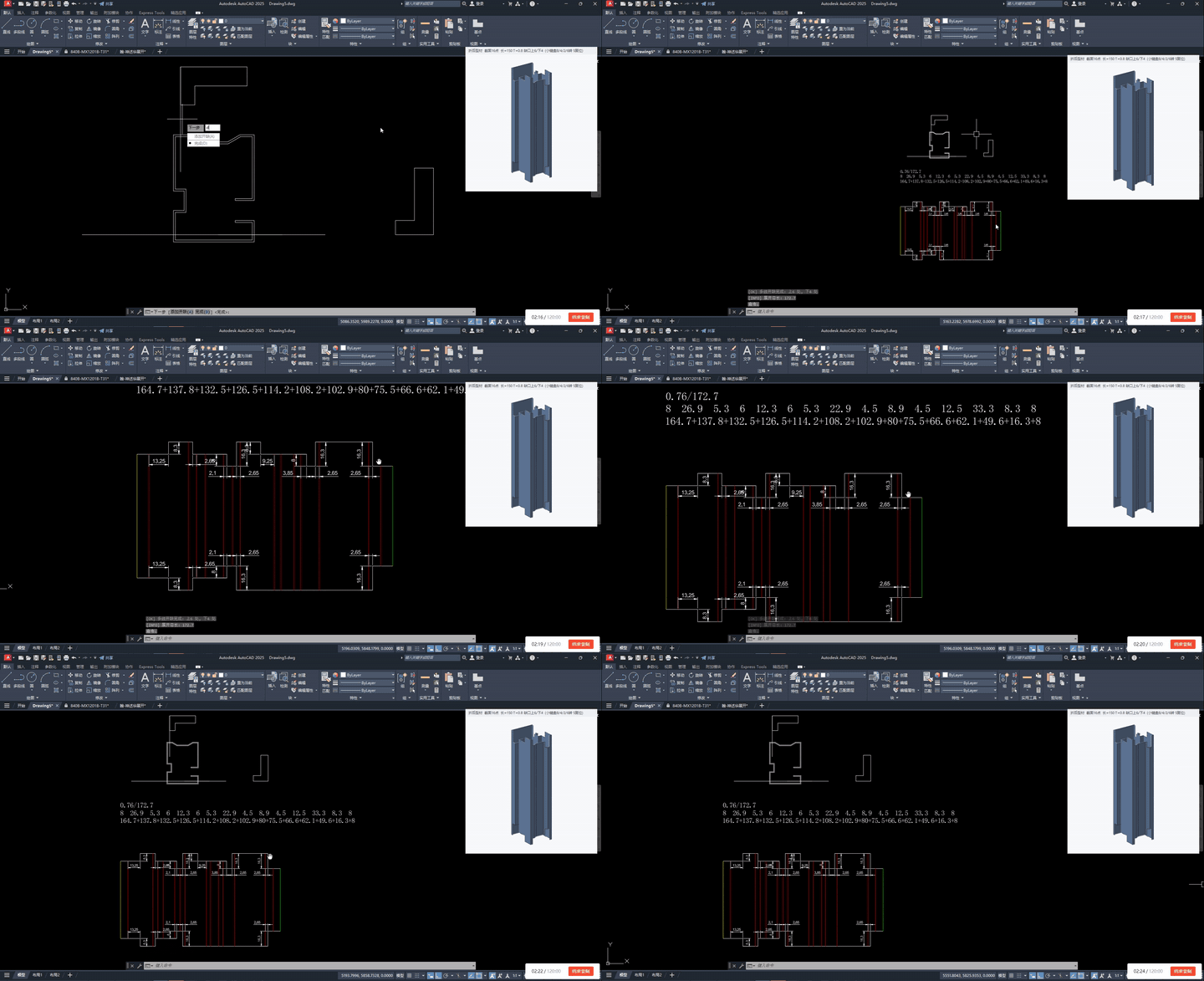 06
06完成与核对
选完成(D) 结束;核对展开尺寸、缺口宽深和三维预览。
单线:开缺料 → 基点 → 悬停预览并选行径线 → 上/下/上下。多线:每轮可先选方向再定点,并连续添加开缺(A),最后完成(D)。
展开看规则开缺定位与扣减细则+
必须是闭合多段线;读取真实顶点,不写死成固定模板。
在开缺料上点第一投影角;点击吸附到最近顶点,作为投影原点。
LINE 或多段线,只用真实有限区间,末端不会自动延长。多段拐角逐段计算。
缺口先命中截面外壁,再换算成展开段列累计长度;行径线指错边,位置就会错。
总扣减两端各一半。深度方向加 0.3mm 余量且每处只加一次;宽度不加。
常见问题
01切角三维窗打不开 / show failed+
完整重启 AutoCAD 后再试(不要只 HALOURELOAD)。若仍失败,命令行应出现 [CC] show failed: … 真实码,便于排查。
02输入角度后 error:bad-data+
选面后协议与三维校验不一致时会出现。请更新到当前灰度/稳定包;共线腹板应点任一段即可。
03ZK 开缺位置偏移+
不要只看基点。定位由基点、开缺料投影和有限行径线共同决定;行径线方向或投影视图不对,会落到错误截面边。
04提示 no function definition: C:ZKK+
Payload 已更新但 AutoCAD 内存中的 LISP 未重载。重新点击 Halou 面板 ZK 按钮触发加载,或重启 AutoCAD。